
概述
在进行项目开发时,往往需要创建许多组件并编写重复的模板代码。为了节省工作量并统一代码风格,插件提供了快捷创建功能。
通过此功能,你可以快速创建模板组件或页面,甚至使用高级定制化功能。此功能类似于 NestJS CRUD 的编辑器实现。
插件提供了快捷方式帮助你创建一个页面或组件。通过在指定位置右键即可使用相关功能。示例:
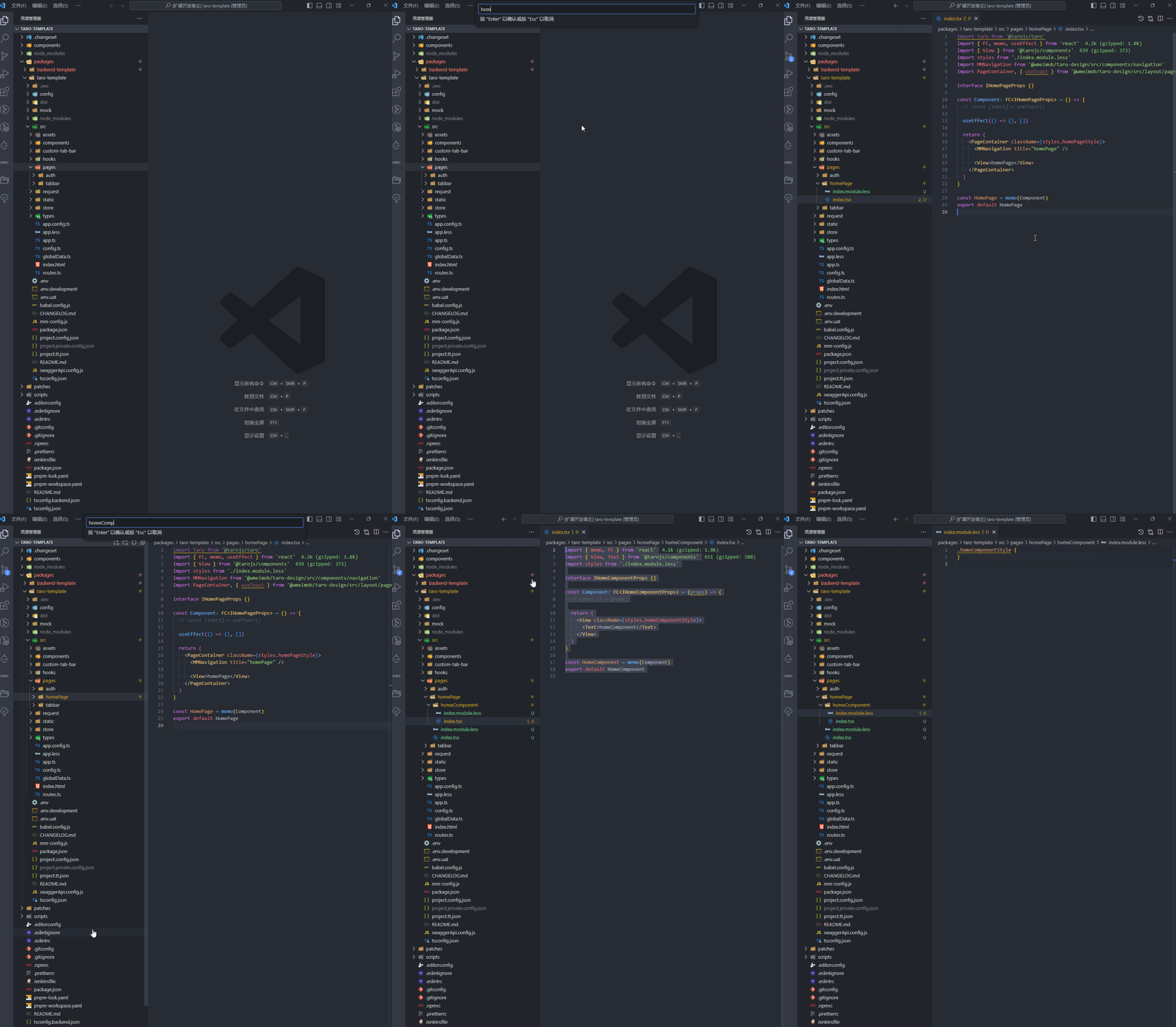
右键-创建页面
在 src/pages 目录及子目录下,点击右键选择「创建页面」。
注意
仅在满足正则 /(src|lib)\/(pages|page-components|views)/ 的路径下才会出现创建页面选项,其他目录无法唤起该选项。
如果你的项目不符合此规则,可以开启 全局创建页面 选项来支持。
操作步骤:
右键点击目标目录
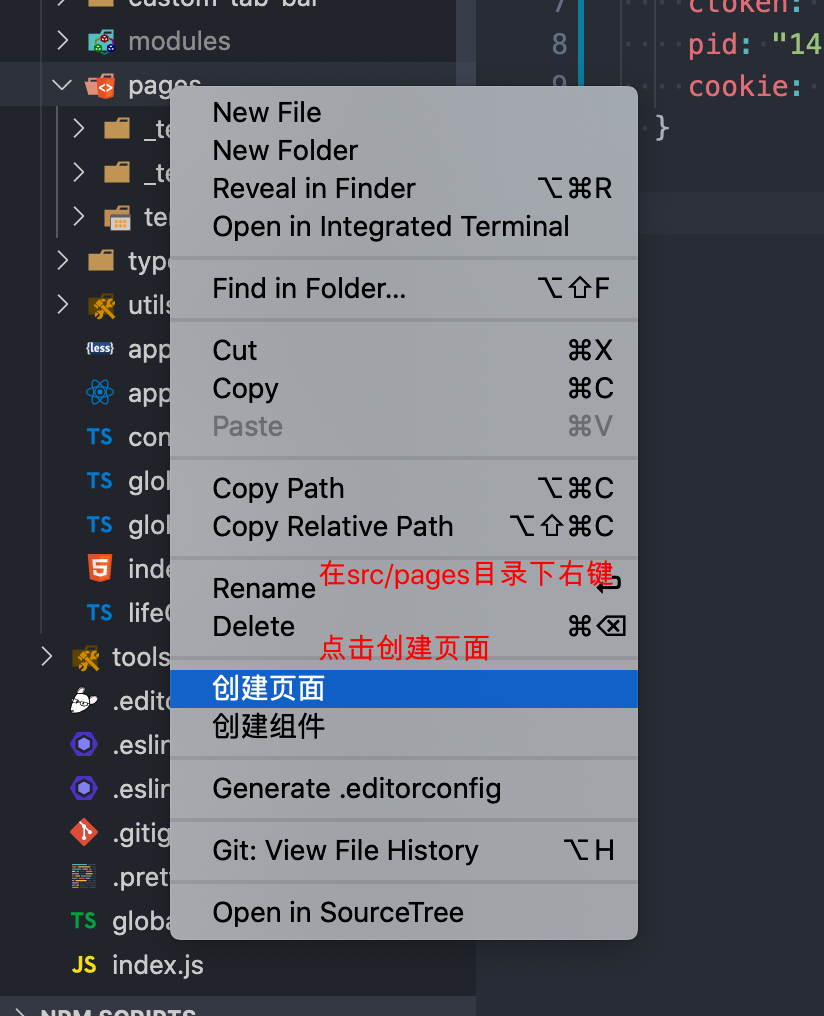
输入组件名称
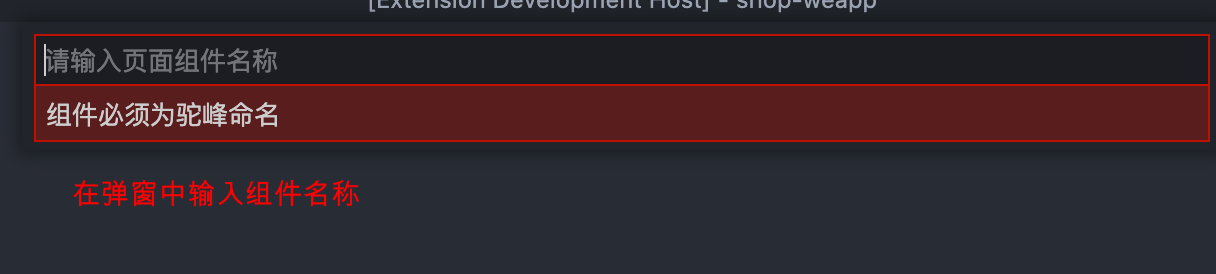
创建成功
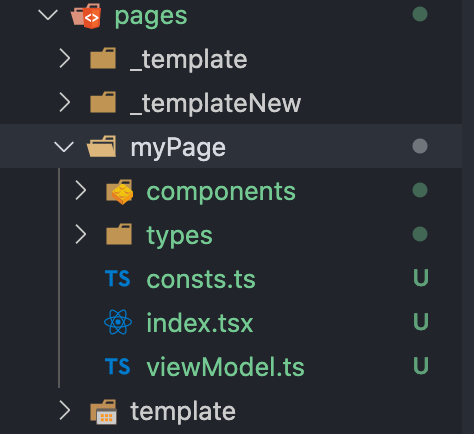
右键-创建组件
操作同上。
注意
仅在满足正则 /(src|lib)/ 的路径下才会出现创建组件选项,其他目录无法唤起该选项,且不支持自定义设置。
注意:仅在 src 目录下才会出现创建组件选项。
右键-通过模板创建 v0.7.0+
上述两种创建模式是基于公司项目框架制定的默认标准。在实际开发中,如果需要使用自定义模板,可以使用插件 v0.7.0 推出的自定义模板功能。
创建模板
要使用此功能,需要在项目根目录下新建 .templates 文件夹。目前支持 YAML 和 Markdown 两种格式的模板文件。
1. YAML 格式 (.yml)
在 .templates 目录下创建名为 [name].yml 的模板文件。示例如下:
# .templates/custom-vue.yml

name: 'custom-vue'
description: '自定义的 vue 模板'
type: ['vue-page']
tags: ['vue', 'uni']
order: 1
single: false
tpl:
  index.vue: |
    <template>
      <div>
        <Alert message="扩展 antd 按钮样式" type="info" show-icon style="margin-bottom: 12px" />
      </div>
    </template>

    <script setup lang="ts">
    import { Alert, Space, Card, Divider } from 'ant-design-vue'
    import { AButton } from '@/components/basic/button'
    import { themeColors } from '@/layout/header/components/setting/constant'

    defineOptions({
      name: '[:=PascalName:]'
    })
    </script>
  index.less: |
    .a {
      color: red;
    }
  '[:=PascalName:].less': | // 文件名称也可以使用变量占位
    .a {
      color: red;
}2. Markdown 格式 (.md) New
Markdown 格式相比 YAML 格式具有更好的可读性,且能享受编辑器的语法高亮。
在 .templates 目录下创建名为 [name].md 的模板文件。示例如下:
---
name: 'custom-vue-md'
description: '自定义的 vue 模板 (Markdown版)'
type: ['vue-page']
tags: ['vue', 'uni']
order: 1
single: false
---

# 模板说明
这里可以写关于模板的详细说明文档...

## 文件内容

### index.vue
```vue
<template>
  <div>
    <Alert message="扩展 antd 按钮样式" type="info" show-icon style="margin-bottom: 12px" />
  </div>
</template>

<script setup lang="ts">
import { Alert, Space, Card, Divider } from 'ant-design-vue'
import { AButton } from '@/components/basic/button'
import { themeColors } from '@/layout/header/components/setting/constant'

defineOptions({
  name: '[:=PascalName:]'
})
</script>
```

### index.less
```less
.a {
  color: red;
}
```

### [:=PascalName:].less
```less
.a {
  color: red;
}
```配置项说明:
name: 模板名称。description: 模板详细描述。type: 模板类型,具体请参考下文 type 部分。tags: 标签数组。order: 排序权重,数字越大越靠前,默认为1。single: 是否为单文件组件,默认为false。默认创建组件时会将文件包裹在一个文件夹中;若希望直接创建单文件,可设置为true。tpl: 模板内容。- YAML 格式:直接在
tpl字段下定义文件名和内容。 - Markdown 格式:使用
### 文件名+代码块的形式定义文件内容,支持语法高亮。
- YAML 格式:直接在
变量说明:
在模板文件中可以使用 [:=xxx:] 形式的变量占位符,生成时会被替换为实际值。支持的变量包括:
- CamelCaseName: 组件驼峰命名 (camelCase)
- PascalName: 组件帕斯卡命名 (PascalCase)
- KebabCaseName: 组件横杠线命名 (kebab-case)
- UnderlineCase: 下划线命名 (snake_case)
- dirname: 组件目录名
tpl 类型定义:
tpl 字段支持的类型如下:
type TTemplate = string | {
    /** 模板文件名称(支持变量字符串) */
    name: string;
    /** 模板字符串内容 */
    template: string;
}使用自定义模板
在 .templates 目录配置好模板后,在符合创建条件的目录下,右键选择「通过模板创建」,输入组件名称,即可根据自定义模板生成组件。
模板格式转换 (YAML -> Markdown)
为了方便从旧的 YAML 格式迁移到 Markdown 格式,插件提供了转换命令。
- 打开命令面板(Ctrl+Shift+P / Cmd+Shift+P),输入 template.y2m。
- 按回车确认。插件会自动查找项目根目录下的
.templates文件夹,并将其中的.yml文件转换为同名的.md文件。
wmeimob.eject
随着插件的升级维护,内置模板也会不断更新。建议优先使用插件提供的最新模板进行开发。
但在某些场景下(如老旧项目不兼容新模板),可以使用 eject 功能将内置模板导出到项目中进行自定义。操作步骤如下:
- 打开命令面板(Ctrl+Shift+P / Cmd+Shift+P),输入 wmeimob.eject。
- 选择当前项目适配的模板。
- 按回车确认。模板将被复制到项目根目录下的
.templates文件夹中。
提示
「右键-创建页面/组件」会优先使用 eject 导出的模板,而非插件内置模板。
注意:eject 导出的模板是通过 name 字段进行匹配的,请勿修改该字段。
type v1.5.0+
前文介绍了创建组件/页面的能力,其内置了默认模板。虽然默认模板能满足大部分需求,但针对特殊场景,可以通过 type 参数覆盖默认模板。
根据项目类型的不同,默认模板包含以下类型:
export type TTemplateName =
  | 'react' | 'react-component' | 'react-page'
  | 'taro' | 'taro-component' | 'taro-page'
  | 'react-native' | 'react-native-component' | 'react-native-page'
  | 'vue' | 'vue-page' | 'vue-component'
  | 'uni' | 'uni-component' | 'uni-page'
  | 'umi-page' | 'umi-component'
| 'umi-max-page' | 'umi-max-component';配置项
| 参数 | 描述 | 备注 |
|---|---|---|
wmeimob.template.globalCreatePage | 是否在 src 目录下全局启用创建页面功能。 | 默认值: false |